Showing posts with label Tip Blogger. Show all posts

Friday, 20 June 2014

Cara membuat Blog di Blogger

membuat blogCara membuat Blog di Blogger

membuat blog
Cara membuat Blog di Blogger - Blog merupakan sigkatan dari “Web log” adalah salah satu aplikasi web berupa tulisan-tulisan yang umum disebut sebagai posting pada halaman web. Tulisan-tulisan tersebut seringkali diurut dari yang terbaru dan diikuti oleh yang lama.

Pada awalnya, blog dibuat adalah sebagai catatan pribadi yang disimpan secara online, namun kini isi dari sebuah blog sangat bervariatif ada yang berisi tutorial ( contoh blog ini ), curhat, bisnis dan lain sebagainya. Secara umum, blog tidak ada bedanya dengan website pada umumnya yang ada di internet.

Flatform blog atau seringkali disebut dengan mesin blog dibuat sedemikian rupa oleh para designer/programer penyedia blog agar mudah untuk digunakan. Dulu, untuk membuat aplikasi web diperlukan pengetahuan tentang pemrograman HTML, PHP, CSS dan lain sebagainya, dengan blog semuanya menjadi mudah semudah menyebut angka 1 2 3.

Cara Membuat Blog Di Blogger
Salah satu penyedia blog gratis yang cukup populer saat ini adalah blogspot atau blogger, dimana ketika mendaptar adalah melalui situs blogger.com namun nama domain yang akan anda dapatkan adalah sub domain dari blogspot, contoh : contohsaja.blogspot.com

Kenapa harus membuat blog di blogger.com bukan pada situs penyedia blog lainnya? Sebenarnya tidak ada keharusan untuk membuat blog di blogger, namun ada banyak kelebihan yang dimiliki blogger di banding dengan penyedia blog lain. Beberapa contoh kelebihan blogger di banding yang lain yaitu mudah dalam pengoperasian sehingga cocok untuk pemula, lebih leluasa dalam mengganti serta mengedit template sehingga tampilan blog anda akan lebih fresh karena hasil kreasi sendiri, custom domain atau anda dapat mengubah nama blog anda dengan nama domain sendiri misalkan contohsaja.blogspot.com di ubah menjadi contohsaja.com,sedangkan hosting tetap menggunakan blogspot dan masih tetap gratis.

Perlu ditekankan dari awal bahwa internet itu sifatnya sangat dinamis, sehingga mungkin saja dalam beberapa waktu kedepan panduan membuat blog di blogger ini akan sedikit berbeda dengan apa yang anda lihat di blogger.com

Untuk mengurangi hal yang tidak perlu di tulis, berikut cara membuat blog di blogger.com
Membuat Email

Salah satu syarat yang harus dipenuhi dalam membuat blog adalah anda memiliki alamat email yang masih aktif atau di gunakan. Jika anda belum mempunyai alamat email, silahkan daftar terlebih dahulu di gmail karena blogger adalah salah satu layanan dari Google maka ketika mendaftar ke blogger sebaiknya gunakan email gmail. Jika anda belum paham bagaimana cara membuat email gmail, silahkan baca terlebih dahulu postingan cara membuat email gmail.
Daftar Blog Di Blogger

1. Silahkan kunjungi situs http://www.blogger.com
    Setelah halaman pendaftaran terbuka, alihkan perhatian ke sebelah kanan bawah, ubah bahasa ke                 Indonesia agar lebih mudah difahami.
pilih bahasa
    pilih bahasa
2. Silahkan langsung masuk/login dengan menggunakan username/nama pengguna serta password/sandi             gmail anda ( akun email anda bisa untuk login ke blogger).
login gmail
login gmail

Isilah formulir yang ada :
Nama tampilan : isi dengan nama yang ingin tampil pada profile blog anda.
Jenis Kelamin : pilih sesuai dengan jenis kelamin anda, misal : pria.
Penerimaan Persyaratan : Beri tada ceklis sebagai tanda anda setuju dengan peraturan yangtelah di tetapkan oleh pihak blogger. Saran: sebaiknya anda membaca terlebih dahulu persyaratan yang ada agar anda tahu dan mengerti apa yang boleh dan tidak diperbolehkan ketika menggunakan layanan blogger.
Klik tanda panah bertuliskan “Lanjutkan”.
lanjutkan membuat blog
Klik tombol “Blog Baru”.
buat blog baru
buat blog baru

Isilah formulir :
Judul : Isi dengan judul blog yang di inginkan, misal : Coretan sang penghayal
Alamat : isi dengan alamat blog yang di inginkan. Ingat! Alamat ini tidak dapat di edit kembali setelah dibuat, apabila anda ingin serius, maka pilihlah nama yang benar-benar anda inginkan.
Template : pilih template (tampilan blog) yang disukai (ini dapat ganti kembali).
Lanjutkan dengan klik tombol “Buat blog!”.
buat blog
buat blog

Sampai disini blog anda telah berhasil di buat.
Untuk menghindari spam filter, sebaiknya anda langsung posting sembarang saja. Klik tulisan “Mulai mengeposkan”.
mulai posting
mulai posting

Isi judul serta artikel. Akhiri dengan klik tombol “Publikasikan”.

publikasikan
publikasikan
Silahkan lihat blog anda dengan klik tombol “Lihat Blog”
Selesai.
Kini blog anda telah tercipta dan dapat di buka di berbagai belahan dunia. Umumkan pada teman-teman anda bahwa anda kini telah mempunyai blog.


Sumber Artikel

Saturday, 31 May 2014

Cara Memasang Fans Page Facebook Tersembunyi

TUTORIAL - Cara Memasang Fans Page Facebook Tersembunyi. Blog kesayangan kita ini baru saja memasang Fans Page Facebook secaara tersembunyi. Sepertinya terlihat bagus. Dan tentunya tidak mengganggu space halaman pada blog.

Tidak abdol rasanya apabila Najaha Imtihaan tidak membaginya kepada kawan-kawan semua. Pada kesempatan ini, saya mencoba berbagi kepada anda kawan.


Cara Memasang Fans Page Facebook Tersembunyi ini tidaklah susah, anda hanya menambah sedit script pada template blog anda. Namun ada syarat yang anda penuhi.

Syaratnya adalah :
1. Anda harus memiliki Akun Facebook (bisa juga minjam) sebaiknya punya sendiri lebih bagus.
2. Anda juga harus punya sebuah Halaman Facebook (Fans Page Facebook)

Apabila anda belum memiliki syarat di atas, abaikan dulu tutorial kali ini. Oh iya, bagaimana cara membuat facebook dan halaman facebook, nanti kita bahas selanjutnya yah.

Apabila anda sudah memiliki syarat-syarat di atas, langsung saja ikuti langkah-langkah bagaimana Cara Memasang Fans Page Facebook Tersembunyi di bawah ini.

Ada 2 Cara Memasang Fans Page Facebook Tersembunyi
Cara Pertama
1. Bukalah akun blog anda kawan
2. Masuk Elemen Template, lalu pilih Edit Widget, slanjutnya Centang : Expand Template Widget
3. Carilah kode
lalu copylah kode script di bawah ini tepat persis di atas kode tadi

<script src='https://ajax.googleapis.com/ajax/libs/jquery/1.6.1/jquery.min.js' type='text/javascript'/>
4. Simpan tempalate blog anda.

Catatan :
Apabila template anda sudah menyediakan kode script diatas, abaikan saja. Artinya anda tidak perlu memasukkannya lagi ke dalam template blog anda. Selanjutnya ikuti cara kedua.

Cara kedua
1. Apabila cara pertama sudah beres, maka masuklah ke Elemen Tata Letak, pilih Add Widget / Tanmah Gadget
2. Lalu pilih HTML/Jawascript
3. Selanjutnya copylah kode script di bawah ini ke dalam Widget/Gadget Baru yang anda buat.

<script type="text/javascript">

//<!--

$(document).ready(function() {$(".w2bslikebox").hover(function() {$(this).stop().animate({right: "0"}, "medium");}, function() {$(this).stop().animate({right: "-250"}, "medium");}, 500);});

//-->

</script>

<style type="text/css">

.w2bslikebox{background: url("https://blogger.googleusercontent.com/img/b/R29vZ2xl/AVvXsEhw1JHHmQQGSekiIhZNv3tqaBHAWQ2xa-TIMWDwrdXvZ_lb6bu7O3tZ84b_Ly5o-Kwpqp6c2JhccVO980IQzVMaBjF1Q6ji6T8gY2ER1XmYdvjyaQa0zSPxrWVpfwPBpAbyjyeULcaw6qk/s1600/fans-page-facebook.png") no-repeat scroll left center transparent !important;display: block;float: right;height: 270px;padding: 0 5px 0 46px;width: 245px;z-index: 99999;position:fixed;right:-250px;top:20%;}

.w2bslikebox div{border:none;position:relative;display:block;}

.w2bslikebox span{bottom: 12px;font: 8px "lucida grande",tahoma,verdana,arial,sans-serif;position: absolute;right: 6px;text-align: right;z-index: 99999;}

.w2bslikebox span a{color: #808080;text-decoration:none;}

.w2bslikebox span a:hover{text-decoration:underline;}

</style><div class="w2bslikebox" style=""><div>

<iframe src="http://www.facebook.com/plugins/likebox.php?href=https://www.facebook.com/muhammad.fatikhin&amp;width=245&amp;colorscheme=light&amp;show_faces=true&amp;connections=9&amp;stream=false&amp;header=false&amp;height=330" scrolling="no" frameborder="0" style="border: medium none; overflow: hidden; height: 330px; width: 245px;background:#fff;"></iframe><span><a href="http://najahimtihaan.blogspot.com/2014/05/cara-memasang-fans-page-facebook.html">Get Widget Here</a></span></div></div>

4. Simpat Widget/Gadget Baru yang anda buat tersebut.
5. Lihat hasilnya.

Catatan :
1. Gantilah tulisan https://www.facebook.com/muhammad.fatikhin dengan alamat / URL Halaman Facebook Anda.
2. Lihat contoh hasilnya di sebelah kanan blog ini.

Demikian tutorial kali ini mengenai Cara Memasang Fans Page Facebook Tersembunyi, semoga bermanfaat. Salam Blogger. Jangan lupa LIKE juga Halaman NI Palapa Jaya


Friday, 30 May 2014

Cara Pasang Widget Facebook Like Box di Blog

Cara Pasang Widget Facebook Like Box di Blog

Apabila blog/web yang kita kelola di pasang sebuah widget. Katakanlah seperti widget Facebook ini. Dengan adanya widget ini, selain bisa menjaring pemirsa setia blog kita, juga bisa mempercantik tampilan blog. Pernah dengar widget Facebook Like Box? Itu lho widget yang berbentuk kotak dan ada tombol like/suka serta foto para liker. Kita kali ini akan membahas topik tentang hal ini.

Sebelum anda memasang widget Facebook Like Box ini di blog kesayangan anda, terlebih dahulu anda harus punya Halaman Suka atau yang biasa disebut sebagai Fans Page Facebook. Apabila belum punya, silahkan buat terlebih dahulu atau baca selengkapnya tentang Cara Membuat Fans Page / Halaman Suka Facebook.

Berikut saya jelaskan langkah-langkah Cara Pasang Widget Facebook Like Box di Blog. Silahkan anda simak baik-baik ya.

Cara Membuat Facebook Like Box

1. Silahkan log in dulu di Facebook di url ini www.facebook.com

2. Silahkan kunjungi halaman Developer Facebook di url ini Like Box - Facebook Developers

3. Silahkan masukkan url Halaman Suka Facebook, atur ukuran, warna dll
4. Lihat pada bagian ini. ( Lihat Gambar )

Keterangan:

Nomor 1 tulis alamat url Halaman Facebook anda.
Nomor 2 tentukan ukuran tinggi widget
Nomor 3 centang untuk menampilkan wajah para liker
Nomor 4 centang untuk menampilkan status Halaman Facebook anda
Nomor 5 tentukan ukuran lebar widget
Nomor 6 pilih warna widget
Nomor 7 centang untuk menampilkan header
Nomor 8 centang untuk menampilkan garis tepi
Setelah itu, silahkan klik tombol Get Code
5. Silahkan pilih tulisan IFRAME dan kemudian copas seluruh script yang ada dalam kotak


6. copy code IFRAME ke html bloger anda
selamat mencoba


Wednesday, 28 May 2014

Cara membuat / memasang widget burung Twitter terbang di Blogger

Cara membuat / memasang widget burung Twitter terbang di Blogger, mungkin trik ini sudah tidak asing lagi bagi sobat dan sudah banyak sekali saya melihat blog yang sudah memasang widget burung Twitter terbang ini dengan berbagai macam style dan warna burung Twitter yang berbeda-beda, sekarang saya akan mengulas kembali khusus buat teman-teman blogger yang baru membuat blog dengan platform blogspot
Memasang Burung Twitter Terbang di Blogspot
Twitter adalah layanan jejaring sosial yang sangat populer sekarang ini selain Facebook dan Google+ dan tidak salah banyak orang yang beramai-ramai untuk menjalin koneksi melalui Twitter apakah itu untuk keperluan bisnis maupun hanya sekedar berteman saja, nah bagi sobat yang mempunyai blog tidak ada salahnya memasang widget burung twitter terbang ini selain membuat blog sobat cantik dan unik, widget ini juga mempermudah sobat untuk menjalin pertemanan baru dengan pembaca blog sobat,Cara Buat / Pasang Burung Twitter Terbang Di Blog hanya dengan sekali klik pada burung twitter yang terbang maka akan otomatis terhubung dengan profile Twitter sobat,
Ok tanpa panjang lebar mari kita kupas bersama-sama cara memasang widget ini

Pertama-tama silahkan login di Blogger

Klik Layout > Add Gadget > Html/Javascript
Copy paste kode di bawah ini ke kolom Html/javascript
<!-- floating twitter Bird -->

<script type="text/javascript" src="http://bloggerpeer.googlecode.com/files/tripleflap.js"></script>

<script type="text/javascript">

var birdSprite="https://blogger.googleusercontent.com/img/b/R29vZ2xl/AVvXsEgh-8JsKEepIIHXw-c22ZPlkCoXF09wTyyEtfSC80N6xfEY8xYAOqfms3dWV4SEulFjq-oUHNWOfgzCbu1MBVx9mqmwHDEWX2NepAqANtd-8ucwS2SVLUUlOdBcu-Uy2RBimeQG_tzwBhw/s1600/burung+twitter+terbang.png";

var targetElems=new Array("img","hr","table","td","div","input","textarea","button","select","ul","ol","li","h1","h2","h3","h4","p","code","object","a","b","strong","span");

var twitterAccount = "http://twitter.com/Username";

var tweetThisText = "Twitter - UserID http://bloggerpeer.blogspot.com/";

tripleflapInit();

</script>


Ganti kode yang berwarna biru dengan nama pengguna (username) akun Twitter sobat
Simpan dan lihat hasilnya

Warna Pilihan Burung Terbang Twitter

Rubah Warna Burung Twitter
Untuk membuat warna burung Twitter yang lain sobat bisa mengganti kode yang berwarna merah diatas dengan kode-kode dibawah ini sesuai dengan warna pilihan yang sobat inginkan

Warna Kuning

  • https://blogger.googleusercontent.com/img/b/R29vZ2xl/AVvXsEhXAg9kkx6Pq97eXD6VdKSTjd5XIKRuDjHq16rADpwUKB4KJlPYV0B9mFvGxvABzl-7kzKrtX5uqTncyXvsjiPF1EM7v0JZWZL5CXfXJ33T89yhbtHZRgFA6KeclRbO3ib1lB2Qr4McUXI/s1600/yellow+bird.png
Warna Hitam

  • https://blogger.googleusercontent.com/img/b/R29vZ2xl/AVvXsEjU1gDE9pXtFjy6OHzsULUv-n0OX2nuMRof5tfhPjgZBkrGYInWetgJ4RC46CgI-oxQpJ16RHSfMxYpvolzgJYTD7DiHRqV_CclNnLHSs1BpLqkuF1cj_Wpx_4sNYZqdu_2PrbvU6frAnA/s1600/black+bird.png
Warna Biru

  • https://blogger.googleusercontent.com/img/b/R29vZ2xl/AVvXsEjO3iFkkXGxrmsUD4kPpHmSzCnzvxTSDOkcSIvaaONbYhlIzscWnD43_tNioLvAmxSgyS9ziSiL9LJHt9fYUZ2YHJrgqvvCPrxLT9OgtV4J_Kkj3wvUCfNhn2yFJgcMei4EMTqbU9mqUK0/s1600/Blue+bird.png
Warna Coklat

  • https://blogger.googleusercontent.com/img/b/R29vZ2xl/AVvXsEi3udaVA8cMRhXhs-ITmFDJFNNjlNhjtgulxjCRofEt_s3DUGPP00OyTobBXA2ryk-OUk8jQQ-t3iC9sdV9z6wGQZJmVg-KELypcb4qFYeBsm5fnsV3CvgfnLLB33TBY-HJfRZPLjft4As/s1600/brown+bird.png
Warna Hijau

  • https://blogger.googleusercontent.com/img/b/R29vZ2xl/AVvXsEjbG_RLzKXRJY12G_fL-NRSxdrCt6fQ9Hve-3QRf_4J0EcF5JUZsi-OYz7UqPIVXScAEiKOlEfw8_xYQavChSijjlneXWE1s_l0AC4KKJrlvZ33x8aE4Urunqx0G7opAYOc_BSFh-7INyw/s1600/Green+bird.png
Warna Ungu

  • https://blogger.googleusercontent.com/img/b/R29vZ2xl/AVvXsEjj4mL2oc1ADw_j6NyKNN16u9AxvssbJbefthqsWVbKnchjfshvYY46jdH7H9mnZ5k0AAJ4AF3xNfINQthWklkV8XOtfHWddI9dDLAA8jKz6laDsXeaXvknKuqkMnS6p2qlHyUYzX6sRSE/s1600/purple+bird.png
Warna Putih

  • https://blogger.googleusercontent.com/img/b/R29vZ2xl/AVvXsEj4VT1E7CNZX4PXExYWTjOQvwJQDZhOt81O14NUa8EmaopDCtBHiNiLP4ozYW6Ph5sXwcRiizEcihQzzNn8eKHf7kZAMu1dFo_nWAFFy7Q5QwsC9Gq2gzfmWZNyKo_22q4KVKJ9CV7A4dw/s1600/white+bird.png
Warna Merah

  • https://blogger.googleusercontent.com/img/b/R29vZ2xl/AVvXsEiq75rdPJtdQuKgy649REuc1bK_azm7js_dWj5hGBd4u81m8VRXHhf7LQWHFqdze8hWYjR7RgALmO6o1xlUyKay4xKFagTAEHUj99BdykKqWr20LKdXSFd_sTCHLbCBpPVpqRUEnjIDHNo/s1600/red+bird.png

Dan terakhir jangan lupa disimpan
Good luck Sob..!


Cara Menghitung Jumlah Pengunjung Berdasarkan Bendera Negara di Blog

Cara Menghitung Jumlah Pengunjung Berdasarkan Bendera Negara di Blog (Memasang Flag Counter)

Hay sobat mazinu? Kemarin saya sudah memberikan cara Mendaftar dan Memasang DMCA PROTECTOR di Blog, Naahh,, untuk hari ini mazinu akan berbagi tutorial Blogger kepada kalian mengenai Bagaimana Cara Menghitung Jumlah pengunjung di blog dengan Cara memasang Widget Flag Counter yang berfungsi untuk menghitung jumlah pengunjung blog kalian berdasarkan Negara asal masing-masing,, yang hasilnya nanti seperti punya saya yang ada di sidebar! Yah,, seperti ini lah :


Hasil dari Flag Counter

Nahh kalian ingin tahu caranya buka?? yuk ikuti cara yang mazinu berikan :

Cara Menghitung Jumlah Pengunjung Berdasarkan Bendera Negara di Blog
Kalian kunjungi situs flagcounter.com
Nanti kalian akan melihat tampilan seperti ini :

Pengisian / Editing sesuai selera untuk widget Visitor kalian

Seperti pada gambar diatas, nati kalian bisa mengatur tampilan dari flag counter tersebut sesuka kalian. Berikut beberapa keterangan menu editing yang di berikan :

1. Top Countries : menampilkan jumlah pengunjung tiap negara dengan bendera negara asal pengunjung.
2. Flag Map : menamplkan pengunjung dalam bentuk map aatau peta dunia
3. Mini Counter : menampilan counter dalam bentuk mini berupa pagaview blog.
4. Maximum Flag to Show : Jumlah bendera yang akan di tampilkan
5. Column of Flags : Jumlah kolom untuk counter
6. Label on Top of Counter : Nam dari counternya. bisa di ganti sesuai keinginan.
7. Background Color : Warna latar belakang
8. Text Color : warna teks.
9. Border color : Warna garis tepi.
10. Show Country Codes : Menampilkan kode setiap negara, misalnya amerika dengan kode US.
11. Show Pageview Count : Menampilkan jumlah pageview atau jumlah penelusuran halaman di satu blog
12. Show Number of Flags : Menampilkan seluruh jumlah bendera asal pengunjung.

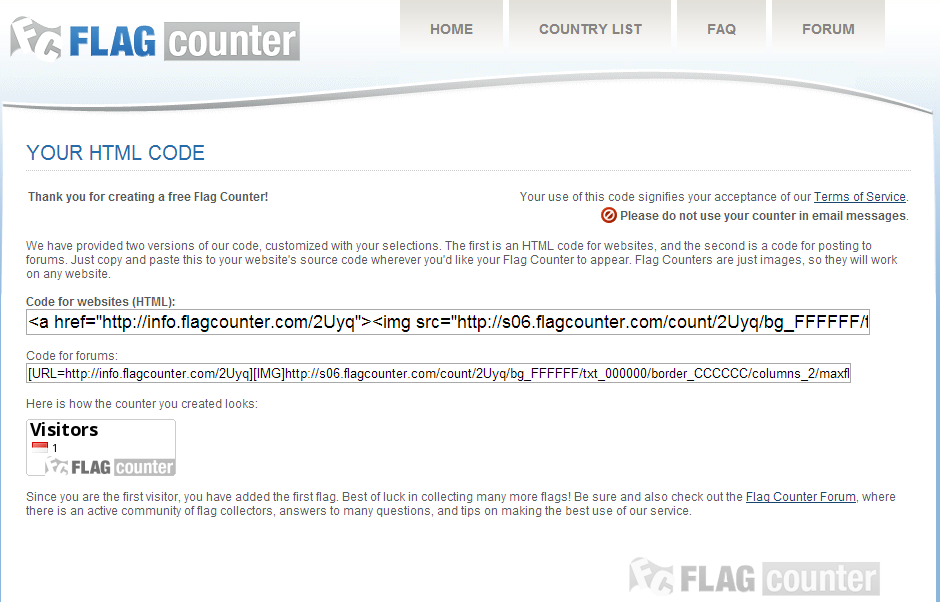
Setelah selesai ngeditnya, klik tulisan GET YOUR FLAG COUNTER Kemudian kalian akan melihat tampilan jendela baru yaitu verivikasi email,, kalian klik Skip aja ya? tidak usah diisi tidak apa-apa. Maka kalian akan mendapatkan Kode yang diberikan,, Lihat gambar :
Kode HTML Flag Counter Visitor

Kemudian kalian ambil kodenya (yang paling atas), setelah itu pasang ke HTML/Javascript pada Blog kalian.
Caranya :Klik rancangan - Elemen laman - Tambah gadget - HTML/Javascript
Masukkan kode kedalam kotak yang di sediakan kemudian klik save.

Semoga artikel tentang Cara Menghitung Jumlah Pengunjung Berdasarkan Bendera Negara di Blog (Memasang Flag Counter) ini bermanfaat untuk kalian!